CSV und Tabellen
Wähle unten ein Werkzeug. Lies die Anleitung, probiere ein kleines Beispiel aus und prüfe das Ergebnis, bevor du eigene Dateien verwendest.
CSV nach Gruppen zusammenfassen
Erstellen Sie CSV-Pivot-Tabellen mit geprüften Spaltentypen, Filtern, genauen Dezimalsummen und CSV-/XLSX-Downloads.
Werkzeug öffnen
Datenqualität prüfen
Analysiere CSV-, TSV- und flache JSON-Tabellen, prüfe Typen und Regeln, verfolge Auffälligkeiten zu Datensätzen und sieh Korrekturen lokal an.
Werkzeug öffnen
CSV-Verknüpfungs- und Nachschlagestudio
Verbinden Sie zwei CSV- oder TSV-Tabellen über passende Spalten. Prüfen Sie doppelte Schlüssel, nicht zugeordnete Datensätze und alle Ausgabespalten.
Werkzeug öffnen
Tabellenwerkstatt
Tabellenwerkstatt — Anmelden für CSV-, TSV- oder XLSX-Import, Zellen und Formeln, Suchen/Filtern/Sortieren, Formatieren, Zeilen und Spalten, Bereinigung, Prüfregeln, Rezepte, Checkpoints und Export.
Kostenloses Konto erforderlichWerkzeug öffnen
CSV-Trennzeichen-Konverter
Konvertiere CSV-Trennzeichen zwischen Kommas, Semikolons und Tabulatoren und erhalte dabei Zellen in Anführungszeichen, Zeilenumbrüche und Zeichenfolgenwerte.
Werkzeug öffnen
CSV-Duplikate entfernen
CSV-Duplikate entfernen — UTF-8-CSV/TSV einfügen oder importieren.
Werkzeug öffnen
CSV zusammenführen
Fügen Sie Dateien hinzu und wählen Sie je Datei Trennzeichen und Kopfzeilenoption. Wählen Sie den Zusammenführungsmodus. Dateien werden automatisch geprüft. Kontrollieren Sie das Schema und erzeugen Sie anschließend die vollständige CSV und den Zuordnungsbericht.
Werkzeug öffnen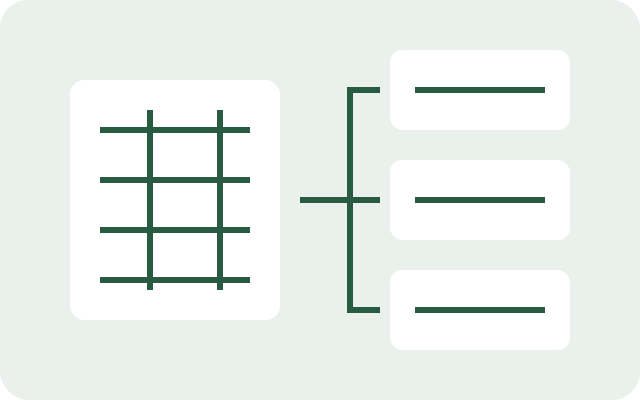
CSV aufteilen
Fügen Sie CSV ein oder importieren Sie sie. Wählen Sie Trennzeichen und Kopfzeile, danach Datensätze je Datei oder eine Gruppierungsspalte. Prüfen Sie erwartete Teile, bevor Sie sie erzeugen. Kopieren/laden Sie einen Teil oder alle als ZIP herunter.
Werkzeug öffnen
CSV-Spalteneditor
Fügen Sie CSV ein oder importieren Sie sie, wählen Sie Trennzeichen und Kopfzeile und lesen Sie die Spalten ein. Benennen Sie sie um, verschieben oder schließen Sie sie aus und erstellen Sie den vollständigen Export zur Vorschau und zum Download.
Werkzeug öffnen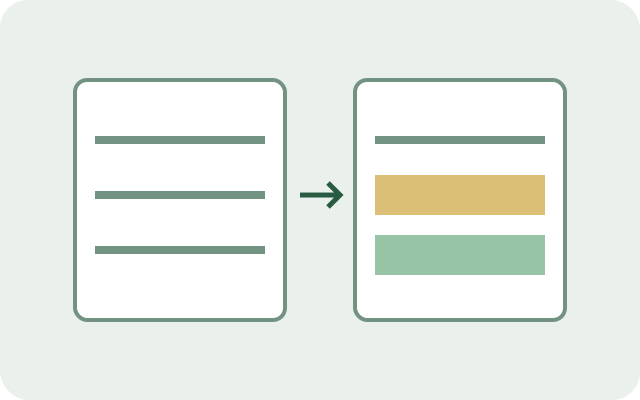
CSV-Vergleich
Fügen Sie Vorher-/Nachher-Tabellen ein und wählen Sie die jeweiligen Trennzeichen. Prüfen Sie Spalten, wählen Sie eindeutige Datensatzschlüssel und vergleichen Sie die Datensätze. Zusammenfassung und Befunde folgen darunter.
Werkzeug öffnen
CSV-Formatkonverter und -Normalisierer
Normalisiere CSV-Trennzeichen, Kodierungen, Zahlen und gregorianische Datumswerte mit bearbeitbaren regionalen Vorlagen. Zeige UTF-8-CSV lokal in der Vorschau und lade sie herunter.
Werkzeug öffnen
Datenanonymisierung
Pseudonymisiere gewählte CSV-Spalten mit einheitlichen lokalen Platzhaltern und behalte andere Felder für Prüfung und Export bei.
Werkzeug öffnen
CSV-Generator für wiederkehrende Abrechnungen
Erzeuge aus einer Kunden-CSV und einem Abrechnungszeitraum allgemeine Rechnungsimportzeilen mit exakten Beträgen und Fälligkeiten in Kalendertagen.
Werkzeug öffnen
CSV- und JSON-Konvertierung
Wählen Sie die Konvertierungsrichtung. Wechseln erhält beide Entwürfe; Neuladen löscht sie.
Werkzeug öffnen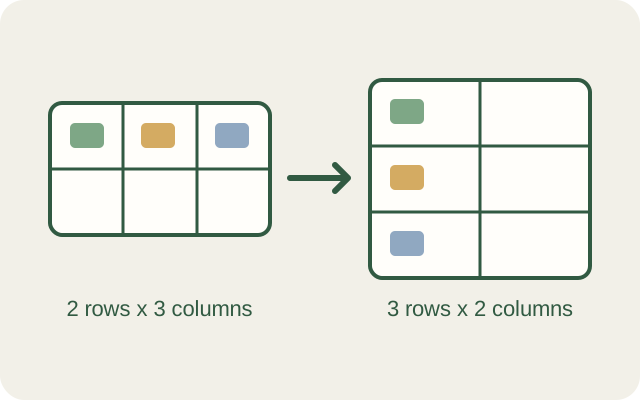
CSV transponieren
Fügen Sie eine Tabelle ein oder importieren Sie eine Datei. Wählen Sie Eingabe- und Ausgabetrennzeichen und transponieren Sie, um Zeilen und Spalten zu vertauschen.
Werkzeug öffnenWerkzeuge miteinander kombinieren
CSV zusammenführen
Fügen Sie Dateien hinzu und wählen Sie je Datei Trennzeichen und Kopfzeilenoption. Wählen Sie den Zusammenführungsmodus. Dateien werden automatisch geprüft. Kontrollieren Sie das Schema und erzeugen Sie anschließend die vollständige CSV und den Zuordnungsbericht. Wählen Sie 2–20 UTF-8-CSV/TSV-Dateien oder ziehen Sie sie hierher. Grenzen: 5 MiB je Datei, 20 MiB insgesamt, 100.000 Datenzeilen, 200 Ausgabespalten und 40 MiB Ausgabe. Entwürfe bleiben im Speicher; Neuladen löscht sie. Strikt: exakt gleiche Namen, unterschiedliche Reihenfolge erlaubt. Vereinigung: Namen in der Reihenfolge ihres ersten Auftretens; fehlende Zellen werden leere Zeichenfolgen. Position: gleiche Spaltenzahl; Namen bestimmen die Zuordnung nicht. Kein Ersatzmodus, Join, Sortieren oder Entfernen von Duplikaten. Rohexport: Tabellenprogramme können bestimmte Zeichenfolgen als Formeln ausführen. CSV-Anführungszeichen allein neutralisieren sie nicht. Werkzeug öffnen
CSV aufteilen
Fügen Sie CSV ein oder importieren Sie sie. Wählen Sie Trennzeichen und Kopfzeile, danach Datensätze je Datei oder eine Gruppierungsspalte. Prüfen Sie erwartete Teile, bevor Sie sie erzeugen. Kopieren/laden Sie einen Teil oder alle als ZIP herunter. Grenzen: 5 MiB UTF-8, 50.000 Datensätze, 200 Spalten, 200 Teile/Gruppen und 25 MiB Ausgabe einschließlich Manifest. Neuladen löscht den Entwurf im Speicher. Der Schutz setzt ein Apostroph vor formelähnliche Texte und Kopfzeilen, auch vor scheinbar negative Zahlen. Gruppiert wird anhand der Originalwerte vor dem Schutz. Nicht jedes Tabellenimportverhalten kann abgesichert werden. Werkzeug öffnen
CSV-Duplikate entfernen
UTF-8-CSV/TSV einfügen oder importieren. Trennzeichen und Kopfzeile wählen, analysieren, Schlüsselspalten wählen, Duplikate entfernen. Ersten oder letzten behalten, optional Großschreibung oder Randabstände ignorieren. Beide Exporte bewahren Werte und Quellreihenfolge. Formelschutz standardmäßig aktiv; Rohexporte können Tabellenformeln ausführen. BOM optional. Grenzen: 5 MiB Eingabe, 50000 Datensätze, 200 Spalten, 20 MiB Exporte zusammen. Zeilenumbrüche in Anführungszeichen gehören zum Datensatz. Vorschau begrenzt, Kopie und Download vollständig. Lokal verarbeitet, Neuladen löscht Entwürfe. Werkzeug öffnen
CSV-Spalteneditor
Fügen Sie CSV ein oder importieren Sie sie, wählen Sie Trennzeichen und Kopfzeile und lesen Sie die Spalten ein. Benennen Sie sie um, verschieben oder schließen Sie sie aus und erstellen Sie den vollständigen Export zur Vorschau und zum Download. Grenzen: 5 MiB Eingabe, 50.000 Datensätze, 200 Spalten, 20 MiB Ausgabe. Spalten einlesen lädt die aktuelle Tabelle; Export erstellen übernimmt die Zuordnung. Die Zuordnungsfolge ist die Ausgabefolge. Quellpositionen bleiben auch bei leeren/doppelten Kopfzeilen stabil. Ausgeschlossene Spalten können wiederhergestellt werden. Keine Zeilen werden entfernt. Namen bleiben auch ohne Ausgabekopfzeile editierbar. Werkzeug öffnen
CSV transponieren
Fügen Sie eine Tabelle ein oder importieren Sie eine Datei. Wählen Sie Eingabe- und Ausgabetrennzeichen und transponieren Sie, um Zeilen und Spalten zu vertauschen. Grenzen: Eingabe 5 MiB, 100.000 Zellen einschließlich leerer/Füllzellen, 5.000 Zeilen, 5.000 Spalten, Ausgabe 10 MiB. Import, Analyse und Transposition laufen lokal. Jede Zeile zählt als Daten, auch scheinbare Kopfzeilen. Ein physisch leerer Datensatz zählt als eine leere Zelle. Ein abschließender Datensatztrenner ergänzt keine Zeile. Neuladen löscht Entwürfe. Werkzeug öffnen
CSV- und JSON-Konvertierung
Fügen Sie eine Tabelle ein oder importieren Sie CSV. Wählen Sie Trennzeichen und ob die erste Zeile Spaltennamen enthält, dann wandeln Sie in JSON um. CSV-Grenzen: UTF-8 5 MiB, 50.000 Zeilen, 4.096 Spalten, JSON-Ausgabe 32 MiB. Werte bleiben im Speicher; Neuladen löscht sie. Fügen Sie eine JSON-Liste flacher Objekte ein oder importieren Sie JSON. Prüfen/konvertieren Sie zu CSV und kontrollieren Sie die Spalten. Nach Optionsänderungen erneut konvertieren. JSON-Grenzen: UTF-8 5 MiB, 50.000 Datensätze, 200 unterschiedliche Spalten, CSV 20 MiB. Nur flache Objekte; verschachtelte Werte und doppelte Schlüssel werden abgelehnt. Neuladen löscht Entwürfe. Werkzeug öffnen
Vor dem Start
Bewahre die Originaldateien auf und prüfe die Ausgabe. Formate, Grenzen und Rundungsregeln hängen vom Werkzeug ab.
Öffentliche Werkzeuge sind kostenlos. Mitgliederbereiche benötigen ein kostenloses Konto und erklären, ob Daten auf deinem Gerät oder im Konto gespeichert werden.