Images et création
Choisissez un outil ci-dessous. Lisez ses instructions, essayez un petit exemple et vérifiez le résultat avant d’utiliser vos fichiers.

Composer une maquette d’appareils
Placez vos images dans des cadres génériques et exportez localement des compositions PNG ou JPEG aux dimensions exactes.
Ouvrir l’outil
Nettoyage et optimisation SVG
Nettoyez un SVG en local, comparez les pixels et téléchargez le code vérifié avec son rapport.
Ouvrir l’outil
Atelier d’associations et de spécimens typographiques
Comparez les polices de titre et de corps, réglez les espacements et prévisualisez votre texte. Exportez du CSS et des spécimens PDF en images.
Ouvrir l’outil
Découper une image
Choisissez ou déposez une image, réglez les lignes et colonnes et générez les tuiles. Vérifiez la grille puis téléchargez les tuiles ou un ZIP complet.
Ouvrir l’outil
Combiner des images
Ajoutez 2 à 20 JPEG/PNG, ordonnez-les et composez en ligne ou colonne. Gardez les tailles ou égalisez l’axe transversal, puis réglez alignement, écart et marge. Générez pour voir et télécharger le résultat.
Ouvrir l’outil
Pipette de couleur d’image
Choisissez une image puis cliquez un pixel, utilisez les flèches (Maj : dix pixels) ou saisissez x/y et sélectionnez les coordonnées. Copiez RGB, alpha, Hex ou rgba, ou exportez JSON. Un changement de coordonnées demande une nouvelle sélection avant export.
Ouvrir l’outil
Studio d’images par lots
Redimensionnez, recadrez, compressez, renommez et filigranez des lots d’images avec des préréglages et un export ZIP.
Compte gratuit requisOuvrir l’outil
Votre espace image
Organisez vos projets d’images, préréglages et exports dans votre espace membre.
Compte gratuit requisOuvrir l’outil
Espace de redimensionnement social
Adaptez une création à plusieurs formats de réseaux sociaux.
Compte gratuit requisOuvrir l’outil
Studio de diagrammes
Basé sur draw.io. Créez des organigrammes et schémas d’architecture avec des fichiers modifiables et des copies privées.
Compte gratuit requisOuvrir l’outil
Studio PDF privé
Fusionnez, organisez, divisez, compressez et convertissez des PDF sur votre appareil dans un espace membre privé.
Compte gratuit requisOuvrir l’outil
Créateur de miniatures YouTube
Créez une miniature YouTube avec photos, texte et mise en page.
Compte gratuit requisOuvrir l’outil
Bordure et marge d’image
Importez des JPEG/PNG, ajoutez des marges liées ou séparées ou choisissez une toile cible et l’alignement. Réglez couleurs et cadre extérieur, puis générez. Sélectionnez un nom pour l’aperçu et téléchargez.
Ouvrir l’outil
Compresser des images
Compressez des images et comparez leur taille avant le téléchargement.
Ouvrir l’outil
Convertisseur de formats d’image
Convertissez des images entre JPG, PNG et WebP.
Ouvrir l’outil
Redimensionner des images
Redimensionnez plusieurs images et téléchargez les résultats.
Ouvrir l’outil
Recadrer une image
Recadrez une image avec un cadre, des dimensions ou un ratio.
Ouvrir l’outil
Canevas d’image produit
Centrez une photo de produit sur le fond choisi avec dimensions uniformes, marges intérieures et export PNG ou JPEG.
Ouvrir l’outil
Filigrane d’images par lot
Ajoutez un filigrane texte à plusieurs photos.
Ouvrir l’outil
Flouter ou pixelliser une image
Masquez des zones d’une image par flou ou mosaïque.
Ouvrir l’outil
Convertisseur HEIC vers JPG
Convertissez des photos HEIC en JPG dans votre navigateur.
Ouvrir l’outil
Créateur de mèmes
Choisissez un JPEG/PNG fixe que vous pouvez modifier :20 Mio maximum,4096 pixels par côté,4 mégapixels.
Ouvrir l’outil
Créateur de GIF animé
Ajoutez1–30 PNG/JPEG fixes ordonnés(12 MiB chacun,60 MiB total;8192px par côté,8MP chacun,60MP total).
Ouvrir l’outil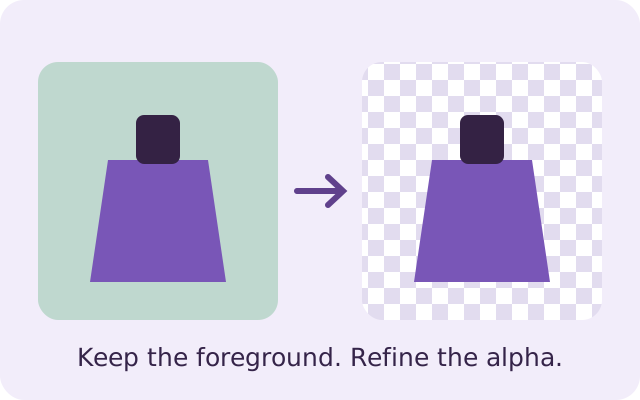
Supprimer le fond d’une image
Supprimez le fond d’une image et affinez le masque.
Ouvrir l’outil
Agrandir une image
Agrandissez une image localement et comparez les détails.
Ouvrir l’outil
Éditeur photo
Choisissez PNG/JPEG fixe≤20 MiB,4096px par côté,4MP.
Ouvrir l’outil
Extraire une palette d’image
Choisissez un JPEG/PNG statique, réglez 3 à 12 couleurs et extrayez. Ignorez les pixels transparents en pondérant par alpha, ou composez sur un fond. Copiez les couleurs ou exportez JSON/CSS.
Ouvrir l’outil
Calculateur de contraste des couleurs
Comparez des couleurs hexadécimales opaques et vérifiez les seuils de contraste textuel WCAG AA et AAA avec un aperçu en direct.
Ouvrir l’outil
Générateur de favicons
Générez à partir d’un logo local des favicons PNG de 16, 32, 48, 180, 192 et 512 px, un ICO multitailles, un manifeste web et les liens d’installation.
Ouvrir l’outil
Créer une planche-contact
Créez une planche de miniatures avec des légendes facultatives.
Ouvrir l’outil
Pivoter et retourner les images
Choisissez les JPEG/PNG, sélectionnez une image et pivotez de90° ou retournez sur l’axe visible. Appliquez à la sélection ou à toutes les images prêtes ; générez la sélection ou le lot avant téléchargement. Le ZIP omet les images échouées ou non générées.
Ouvrir l’outil
Images vers PDF
JPG/PNG uniquement : 30 images maximum, 20 Mio chacune, 60 Mio au total, 24 mégapixels et 10000 pixels par côté.
Ouvrir l’outil
PDF vers images
Un PDF de 50 Mio et 300 pages source maximum.
Ouvrir l’outil
Calculateur de format d’image
Simplifiez les rapports d’aspect, trouvez les dimensions proportionnelles et estimez le cadrage.
Ouvrir l’outilUtiliser ces outils ensemble
Pivoter et retourner les images
Choisissez les JPEG/PNG, sélectionnez une image et pivotez de90° ou retournez sur l’axe visible. Appliquez à la sélection ou à toutes les images prêtes ; générez la sélection ou le lot avant téléchargement. Le ZIP omet les images échouées ou non générées. 20 fichiers,20 MiB chacun,100 MiB total,20 mégapixels et8192 px par côté. Images statiques seulement. Aperçu réduit ; exports aux pixels intrinsèques. PNG conserve alpha ; JPEG est réencodé avec fond opaque, sans garantie sans perte. Paramètres d’export communs, originaux intacts en mémoire et effacés au rechargement. Les erreurs restent réessayables ; annuler garde les résultats déjà terminés. Ouvrir l’outil
Recadrer une image → Redimensionner des images → Compresser des images → Convertisseur de formats d’image
Choisissez une JPG/PNG/WebP fixe (20MiB,25MP,8192px/côté). Déplacez le cadre ou ses coins ; le clavier déplace de1px, Maj+flèche de10px. X/Y et largeur/hauteur offrent tout sans souris. Libre conserve le dernier cadre ; les rapports verrouillés arrondissent la dimension saisie vers le bas à un multiple entier réduit, minimum une unité, sur Entrée ou perte de focus. Les valeurs hors image sont rejetées. Créez puis vérifiez le résultat encodé et téléchargez. Aucun redimensionnement ; PNG/WebP gardent la transparence, JPG la remplace par le fond. Traitement local, JavaScript requis. Ouvrir l’outil
Choisissez un mode : ajuster garde toute l’image sans marge ; remplir recadre au centre sans déformation ; compléter ajoute le fond à la taille exacte. Largeur/hauteur calcule l’autre côté, pourcentage s’applique à chaque original (1–400). Les proportions sont gardées. Autorisez explicitement l’agrandissement, sans détail retrouvé. Garder le format réencode, ne garde pas les octets ni métadonnées. Qualité pour JPG/WebP ; PNG sans perte. Fond blanc/noir remplit marges et transparence ; transparent seulement PNG/WebP. Sortie24MP et10000px/côté ; taille de fichier non garantie. Vérifiez avant/après, puis téléchargez une image ou ZIP. 20 images,20 MiB chacune,80 MiB total,25 mégapixels et8192 px par côté ; sortie200 MiB. KB=1000 octets. Vérifiez la qualité réelle : réencoder peut agrandir un fichier. Le passage au redimensionneur reste local et peut réencoder. Les changements effacent les résultats. Originaux conservés, rien téléversé. Ouvrir l’outil
Choisissez des JPG/PNG/WebP fixes, puis qualité ou taille maximale. Réglez format JPEG/WebP, qualité, grand côté et fond de transparence. Le mode taille essaie plusieurs qualités et peut réduire les dimensions si autorisé ; un échec de taille est signalé et exclu du ZIP, mais reste téléchargeable. 20 images,20 MiB chacune,80 MiB total,25 mégapixels et8192 px par côté ; sortie200 MiB. KB=1000 octets. Vérifiez la qualité réelle : réencoder peut agrandir un fichier. Le passage au redimensionneur reste local et peut réencoder. Les changements effacent les résultats. Originaux conservés, rien téléversé. Ouvrir l’outil
Ajoutez des images fixes WebP/PNG/JPG, choisissez un préréglage ou le format, puis Convertir. Téléchargez individuellement ou en ZIP ; réessayez les échecs. Les dimensions restent identiques. JPG remplace la transparence par le fond choisi ; PNG est sans perte mais ne restaure pas le détail perdu et peut grossir ; WebP conserve la transparence avec une compatibilité variable. Qualité règle JPG/WebP. Même format signifie réencodage, donc qualité, métadonnées et taille peuvent changer. 20 images,20 MiB chacune,80 MiB total,25 mégapixels et8192 px par côté ; sortie200 MiB. KB=1000 octets. Vérifiez la qualité réelle : réencoder peut agrandir un fichier. Le passage au redimensionneur reste local et peut réencoder. Les changements effacent les résultats. Originaux conservés, rien téléversé. Ouvrir l’outil
Calculateur de format d’image → Créer une planche-contact
Calculez un ratio simplifié, une dimension proportionnelle ou le placement centré dans un canevas. Entiers1–1 000 000 pixels. Redimensionnement arrondit le côté calculé au pixel le plus proche ; Contenir estime les marges, Couvrir le recadrage. Aucun fichier image modifié. Préréglages géométriques, pas règles de plateformes. Chaque mode garde ses entrées, calculs exacts en fractions. Ouvrir l’outil
Ajoutez1–40 JPEG/PNG fixes,15MiB chacun,100MiB total,20MP et8192px/côté par source. Contrôle séquentiel ; retirez explicitement tout échec, aucune planche partielle. Triez ordinalement ou déplacez les images, modifiez les étiquettes ; effacer offre une annulation avec ordre/réglages. Colonnes1–8, cases64–1600px, marge/écart0–100px. Contenir garde tout ; couvrir recadre au centre. Étiquettes : aucune,nom éditable ou numéro, bande28px/rangée. Titre optionnel120pointsUnicode,48px. Colonnes complètes même rangée incomplète. PNG/JPEG opaques sur fond choisi. Sortie20MP/8192px, jamais réduite silencieusement. Aperçu miniature à géométrie proportionnelle, export depuis originaux. Générer puis télécharger, copier les détails texte ne copie pas les pixels. Local en mémoire, actualiser efface. Ouvrir l’outil
Images vers PDF → PDF vers images
JPG/PNG uniquement : 30 images maximum, 20 Mio chacune, 60 Mio au total, 24 mégapixels et 10000 pixels par côté. Réordonnez par glissement ou boutons haut/bas, tournez ou retirez. Papier A4, Letter ou adapté à l’image ; orientation automatique, portrait ou paysage ; marges 0/10/20 mm. Vérifiez les pages, créez le PDF et nommez-le. Les modifications invalident l’ancien résultat. Annuler garde la liste ; l’effacement demande confirmation. Fichiers locaux et intacts. Ouvrir l’outil
Un PDF de 50 Mio et 300 pages source maximum. Convertissez toutes les pages ou une sélection (numérotation depuis 1, 100 pages maximum) dans l’ordre. JPG qualité 1–100 ou PNG sans perte ; 72/150/300 DPI. Limites : 25 mégapixels par page, 8192 pixels par côté, 150 Mio de sortie. Produit des images de pages, sans extraire les images intégrées. Une miniature manquante n’empêche pas la sélection par numéro. Réessayez les pages manquantes. Téléchargez une image ou un ZIP ; le ZIP partiel ne contient que les pages réussies. Annuler ou modifier invalide le résultat. Source intacte. Ouvrir l’outil
Avant de commencer
Conservez vos fichiers originaux et vérifiez le résultat. Formats, limites et règles d’arrondi dépendent de l’outil choisi.
Les outils publics sont gratuits. Les espaces membres nécessitent un compte gratuit ; chacun précise si le travail reste sur votre appareil ou est enregistré dans votre compte.