PDF 永久遮除工作台
移除选定的可见内容,并在本设备上重建仅含图像的 PDF。分享前请检查每个导出页面。
QA 预览:独立验证尚未完成。请使用示例文档。
PDF 和标记区域仅留在本设备上,不会上传或存入浏览器存储。导出的标记只包含坐标和文件指纹,不含 PDF 内容。
打开 PDF 或试用示例以开始。
如何永久遮除 PDF 内容
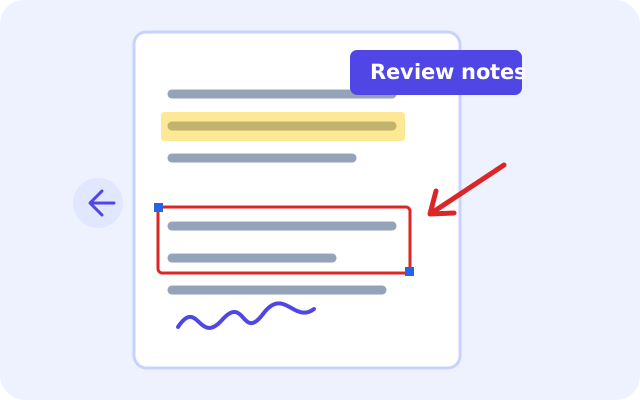
打开 PDF,在所有需要移除的内容上拖出矩形,也可输入左侧、顶部、宽度和高度百分比。导出时会向外增加少量安全边距。可撤销或移除单个区域。复制到所有页面会使用相同相对位置,请逐页检查。“构建并验证”会渲染每页、移除标记像素并创建新 PDF,随后重新打开文件,检查结构及遮除区域。查看所有导出页面,确认检查后再下载。修改会丢弃旧结果。标记只能导入完全相同的 PDF。
试用示例 PDF
示例包含账号、私有元数据和文本附件,账号区域会自动标记。构建新 PDF 后,检查账号已遮除且公开备注仍可见,再确认并下载。原元数据及附件不应出现在新文件中。
关于永久移除
编辑器中的黑框只是预览,原 PDF 不变。导出文件只由清理后的页面图像重建,不复制原文字、附件、表单、脚本、元数据或历史修订。只有标记的可见区域会被移除,未标记的姓名、人脸、手写内容和图像文字仍可阅读。自动检查不会判断哪些信息敏感。请检查所有页面,包括旋转页和扫描件。不接受密码保护或损坏文件。取消会停止处理,清空或刷新会清除工作区。